Table of Contents
Crowsnest V4 Guide
YouTube Video #51
TBD: @Juergen2102 @Juergen2102 • vor 5 Minuten @dr.klipper bei einer anderen Kamera kann man sich mit diesem Befehl - v4l2-ctl -d /dev/video0 –list-ctrls - sämtliche Funktionen anzeigen lassen und dann den Fokus manuell in der Crownest.cfg einstellen, mit z.B. v4l2ctl: focus_auto=0,focus_absolute=80
Sponsor

Vielen Dank an Sven van Beckum von 3D Partner (https://partner-3d.de/) für das Sponsoring der Raspberry Pi V3 Cam!
Übersicht
| CrowsNest | Kamera Typ | Stream Dienst | Hinweise |
|---|---|---|---|
| Version 3 | Raspberry Pi Cam V1 / V2 | ustreamer (Legacy) | Einbindung der Kamera normal über den /dev/videoXX Pfad |
| Raspberry Pi Cam V3 | nicht unterstützt | ||
| ArduCam | nicht unterstützt | ||
| USB Kamera | ustreamer (Legacy) | Einbindung der Kamera normal über den /dev/videoXX Pfad Voraussetzung ist, dass die Kamera vom System erkannt wird |
|
| Version 4 | Raspberry Pi Cam V1 / V2 | camera-streamer | siehe Raspberry Pi Cam |
| Raspberry Pi Cam V3 | camera-streamer | siehe Raspberry Pi Cam | |
| ArduCam | camera-streamer | siehe ArduCam | |
| USB Kamera | camera-streamer | Einbindung der Kamera normal über den /dev/XX Pfad Voraussetzung ist, dass die Kamera vom System erkannt wird siehe USB Cam |
|
| Version 4 (andere SBCs, X86 / X64) | ustreamer (Legacy) |
Hinweis:
Bei älteren Systemen mit Debian Buster ist ein Update auf Bullseye erforderlich!
Was ist neu?
Die größten Neuerungen in Crowsnest V4 sind folgende:
- Crowsnest V4 nutzt einen anderen Streaming Service - camera-streamer. Dieser Service läuft derzeit nur auf Raspberry PIs, soll aber auch andere SBCs erweitert werden.
camera-streamer ist nochmal deutlich Ressourcen schonender als ustreamer. - Wird der neue Mode camera-streamer verwendet, dann wird auf einem Raspberry Pi ein neues Kamera Interface (libcamera) verwendet. Erst damit ist es möglich eine Raspberry Pi V3 Cam oder eine ArduCam mit Crowsnest zu betreiben!
- Die Pfade (/dev/video…) zu den Raspberry Pi und ArduCams ändern sich. Hier muss definitiv die Konfiguration angepasst werden (wenn camera-streamer verwendet wird).
- Crowsnest V4 unterstützt WebRTC. Vereinfacht gesagt können damit die Videodaten schneller und effizienter zum Browser übertragen werden. Das führt zu weitaus flüssigeren Videowiedergaben im Web.
- Crowsnest V4 unterstützt RTSP-Streams. Damit lassen sich die Cams z.B. in VLC zusätzlich darstellen.
Update V3 -> V4
Hinweis 1
Ab MainSail OS 1.2.0 ist Crowsnest V4 vorinstalliert!
Da könnt ihr euch den ganzen Update Kram also sparen

Hinweis 2
Das Update erfolgt in der SSH Konsole und nicht in MainSail!
Crowsnest V4 lässt sich nicht direkt über den UPDATE Button in Mainsail updaten!
Wenn ihr das angeklickt habt wird Crowsnest sehr wahrscheinlich nicht sauber laufen.
Siehe dazu auch den Hinweis bei Crowsnest V3 deinstallieren.
- System updaten
sudo apt update && sudo apt upgrade -y - Crowsnest V3 deinstallieren
- aktuelle Version im MainSail Update Manager zeigt Version 3 →

cd ~/crowsnest
make uninstall - aktuelle Version im MainSail Update Manager zeigt Version 4 weil ihr den UPDATE Button schon gedrückt habt
cd ~/crowsnest
git checkout legacy/v3
make uninstall - Die Fragen bei
make uninstallwie folgt beantworten:

- Update Crowsnest
cd ~/crowsnestgit pull origin mastergit checkout mastersudo make install- Das dauert jetzt erstmal ne Weile ….
- Die Frage
Do you want to add 'update manager' entry to your moonraker.confmit y beantworten - Reboot → y
- Update moonraker.conf
- moonraker.conf in MainSail öffnen
- Folgende Zeile unterhalb
[update_manager crowsnest]anpassen:
install_script: tools/install.sh→install_script: tools/pkglist.sh - Save & Restart


Konfiguration Pi
- /boot/config.txt anpassen
sudo nano /boot/config.txt- In der Datei müssen einige Anpassungen gemacht werden:
camera_auto_detectdiesen Wert auf 1 setzen bzw. einfügen wenn nicht vorhanden →camera_auto_detect=1start_x=1diese Zeile auskommentieren →#start_x=1dtoverlay=vc4-kms-v3dwenn nicht vorhanden diese Zeile ergänzen. Ohne diese Zeile läuft keine Raspberry Pi Cam. (Siehe dazu auch https://www.raspberrypi.com/documentation/computers/camera_software.html)
- Den nano Editor verlassen mittels STRG + X → Y → Enter
sudo reboot
Kamera Test
Hinweis
Dieser Test funktioniert nur mit einem laufenden X Server (ich nutze dafür MobaXTerm)
sudo systemctl stop crowsnest.servicesudo apt install -y cheese- Den Pfad der Kamera ermitteln
cheese /base/soc/i2c0mux/i2c@1/imx708@1asudo systemctl start crowsnest.service

Kamera Infos lesen
Pi Cams
Damit die Raspberry Pi Kameras korrekt in der crowsnest.conf eingetragen werden können, brauchen wir den korrekten Pfad zum Gerät.
Dies kann u.a. aus dem crowsnest Log ausgelesen werden. Einfacher geht es aber mit folgendem Befehl in der Konsole:
libcamera-vid --list-cameras
Als Ergebniss bekommt man dann folgende Ausgaben für die unterschiedlichen Raspberry Pi Cams:
Cam V1 suchen (ov5647 Chip)
pi@TestPi3:~ $ libcamera-vid --list-cameras
Available cameras
-----------------
0 : ov5647 [2592x1944] (/base/soc/i2c0mux/i2c@1/ov5647@36)
    Modes: 'SGBRG10_CSI2P' : 640x480 [58.92 fps - (16, 0)/2560x1920 crop]
                             1296x972 [43.25 fps - (0, 0)/2592x1944 crop]
                             1920x1080 [30.62 fps - (348, 434)/1928x1080 crop]
                             2592x1944 [15.63 fps - (0, 0)/2592x1944 crop]
Cam V2 suchen (imx219 Chip)
pi@PiTest:/dev $ libcamera-vid --list-cameras
Available cameras
-----------------
0 : imx219 [3280x2464] (/base/soc/i2c0mux/i2c@1/imx219@10)
    Modes: 'SRGGB10_CSI2P' : 640x480 [103.33 fps - (1000, 752)/1280x960 crop]
                             1640x1232 [41.85 fps - (0, 0)/3280x2464 crop]
                             1920x1080 [47.57 fps - (680, 692)/1920x1080 crop]
                             3280x2464 [21.19 fps - (0, 0)/3280x2464 crop]
           'SRGGB8' : 640x480 [103.33 fps - (1000, 752)/1280x960 crop]
                      1640x1232 [41.85 fps - (0, 0)/3280x2464 crop]
                      1920x1080 [47.57 fps - (680, 692)/1920x1080 crop]
                      3280x2464 [21.19 fps - (0, 0)/3280x2464 crop]
Cam V3 suchen (imx708 Chip)
pi@PiTest:~ $ libcamera-vid --list-cameras
Available cameras
-----------------
0 : imx708_wide_noir [4608x2592] (/base/soc/i2c0mux/i2c@1/imx708@1a)
    Modes: 'SRGGB10_CSI2P' : 1536x864 [120.13 fps - (768, 432)/3072x1728 crop]
                             2304x1296 [56.03 fps - (0, 0)/4608x2592 crop]
                             4608x2592 [14.35 fps - (0, 0)/4608x2592 crop]
Von dieser Ausgabe brauchen wir die Angabe die mit /base startet. Im Falle der Pi Cam V3 bei mir z.B. /base/soc/i2c0mux/i2c@1/imx708@1a.
Hier kann man sich auch gleich die Auflösung und mögliche FPS notieren die wir ebenfalls in der corwsnest.conf später eintragen müssen.
ArduCam
ArduCams sollen mit Crowsnest V4 auch laufen. Mangels Hardware konnte ich das noch nicht testen.
Die Einrichtung und Pfad Suche dürfte aber sehr ähnlich wie bei der Raspberry Pi V3 Cam sein.
USB Cam
Wie man den korrekten Device Pfad für USB Kameras ermittelt habe ich schon in einem eigenen Video erklärt:
Kurzfassung
- bekannte Video Geräte auflisten
v4l2-ctl --list-devices - Je nach Kamera bekommt man dann eine Ausgabe wie die folgende:
pi@TestPi3:~ $ v4l2-ctl --list-devices

...

USB Camera: USB Camera (usb-3f980000.usb-1.5):
        /dev/video0
        /dev/video1
        /dev/media4
- Im Normalfall ist es dann der erste Pfad - hier wäre es also
/dev/video0 - Die möglichen Formate lassen sich dann so ermitteln:
v4l2-ctl --device /dev/video0 --list-formats-ext - Und da sich der Pfad
/dev/video0durchaus ändern kann, bestimmt man besser noch die symbolischen Links zu dem Gerät:
udevadm info --root --query=symlink --name=/dev/video0
pi@TestPi3:~ $ udevadm info --root --query=symlink --name=/dev/video0
/dev/v4l/by-path/platform-3f980000.usb-usb-0:1.5:1.0-video-index0 /dev/v4l/by-id/usb-ICT-TEK_USB_Camera_202001010001-video-index0
- In diesem Fall würde man also in der crowsnest Konfig eintragen
device: /dev/v4l/by-id/usb-ICT-TEK_USB_Camera_202001010001-video-index0
crowsnest.log
Neben dem manuellen Auslesen der Kamera Pfade / Infos gibt es auch noch das crowsnest Log. Auch hier kann man die meisten Informationen zu den Kameras finden. Der Vollständigkeit halber hier die beiden Möglichkeiten, die Informationen einzusehen:
- Log komplett einsehen
nano ~/printer_data/logs/crowsnest.log - Kamera Infos ausgeben
~/crowsnest/tools/dev-helper.sh -c
Hinweis : dev-helper.sh liefert derzeit nicht den richtigen Gerätepfad für Raspberry Pi Cams! Also da lieber die manuelle Methode nutzen.
crowsnest.conf anpassen
- crowsnest.conf in MainSail öffnen
delete_log: false→delete_log: true
Das macht das Logfile übersichtlicher …- In der Demo Config gibt es schon einen Eintrag mit
[cam 1]. Wenn ihr mehrere Kameras angeschlossen habt, dann diesen ganzen Block erstmal so oft anlegen wie ihr Kameras habt.
Der zweite Kamera Block heißt dann[cam 2]usw. - Dann schon mal in allen
[cam ..]Blöcken den mode umstellen vonustreameraufcamera-streamer. - Den Eintrag
portfür jeden cam Eintrag könnt ihr auch anpassen.
[cam 1]→port: 8080[cam 2]→port: 8081[cam 3]→port: 8082- usw …
- Den Eintrag
rtsp_portfür jeden cam Eintrag könnt ihr auch anpassen.
[cam 1]→port: 8554[cam 2]→port: 8555[cam 3]→port: 8556- usw …
- Wenn ihr RTSP verwenden wollt, könnt ihr das über
enable_rtsp: trueaktivieren. RTSP kann man z.B. dafür verwenden, um mit VLC auf die Kamera Streams zuzugreifen. - Jetzt erstmal Save & Restart.
Hinweis: Auflösungen und FPS
Der Raspberry Pi Video De-/Encoder kann maximal eine Auflösung von 1920×1080 verarbeiten. Auch wenn ihr die Auflösung größer einstellt wird nicht mehr ausgegeben. Zudem verringern sich die möglichen Bilder pro Sekunde (FPS) wenn mehrere Kameras verwendet werden (Erfahrungen Stefan Dej : 2x 1920x1080f30 ⇒ 1920x1080f15 / 2x 1280x720f30 ⇒ 1280x720f25). Dies ist ein Hardware Limit vom Raspberry Pi.
Siehe auch die Beispiel Konfig für Crowsnest V4 am Ende dieses Beitrags.
Web Test
MainSail Konfiguration
Damit die Kameras auch in Mainsail angezeigt werden müssen die hier auch konfiguriert werden.
- Oben rechts auf die Zahnräder klicken

- Unter Interface Settings auf WEBCAMS klicken

- Auf ADD WEBCAM klicken
- Kamera Infos angeben
- Name → Was ihr wollt
- URL Stream →
/webcam/webrtc - URL Snapshot →
/webcam/?action=snapshot - Service → WebRTC (camera-streamer)
- UPDATE WEBCAM anklicken
- HINWEIS : Mehrere Kameras einstellen
Wenn ihr mehrere Kameras angeschlossen habt, dann müsst ihr ab der zweiten Kamera die Links anpassen. Aus/webcamwird dann für die zweite Cam/webcam2, für die dritte/webcam3usw.
Bei mir schaut das dann für die zweite Cam so aus:

- Sollten die Kameras nicht in der Oberfläche angezeigt werden, hilft öfter mal einfach ein Neustart von Crowsnest oder vom Pi selber.


RTSP Stream (VLC)
Die RTSP Streams kann man sich (sofern in der Konfig eingeschaltet) u.a. mit VLC ansehen. Dazu braucht man die IP und den RTSP Port (der ebenfalls in der Konfig eingestellt ist).
Aufrufen kann man das dann wie folgt:
- In VLC auf Medien → Netzwerkstream öffnen …
- Hier den Pfad eintragen
- ohne User und Passwort
rtsp://<IP>:<PORT>/stream.h264 - mit User und Passwort
rtsp://<USER>:<PASSWORD>@<IP>:<PORT>/stream.h264 - Beispiel
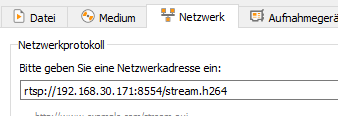
- Sollte das Bild auf dem Kopf stehen, kann man das Bild drehen in VLC
- Werkzeuge → Effekte und Filter
- oben auf Videoeffekte
- darunter auf Geometrie


Update Crowsnest (Recompile)
cd ~/crowsnest/bin/camera-streamergit pullcd ~/crowsnestmake buildcleanmake build -j4
Links
- Crowsnest Github
https://github.com/mainsail-crew/crowsnest - Crowsnest Doku
https://crowsnest.mainsail.xyz/faq/ - Update V3 → V4
https://crowsnest.mainsail.xyz/faq/upgrade-from-v3-to-v4 - Raspberry Pi Doku
https://www.raspberrypi.com/documentation/computers/camera_software.html - camera streamer
https://github.com/ayufan/camera-streamer - Crowsnest is broken after system packages upgrade (Recompile Crowsnest)
https://github.com/mainsail-crew/crowsnest/issues/143 - Webcams für den Raspberry Pi
https://elinux.org/RPi_USB_Webcams
Configs
/boot/config.txt
- | config.txt
## LEGACY Mode    ##
## Disable libcamera (interferes with ustreamer, when using raspicams)
#camera_auto_detect=0
## Enable VideoCore at boot, needed for Crowsnest (Raspicams and DSI devices).
#start_x=1

## libcamera Mode ##
dtoverlay=vc4-kms-v3d
# CAM V1
#dtoverlay=ov5647
# CAM V2
#dtoverlay=imx219
# CAM V3
#dtoverlay=imx708
# AutoDetect
camera_auto_detect=1
crowsnest.conf V3
- crowsnest.conf
#### crowsnest.conf
#### This is a typical default config.
#### Also used as default in mainsail / MainsailOS
#### See:
#### https://github.com/mainsail-crew/crowsnest/blob/master/README.md
#### for details to configure to your needs.


#####################################################################
####                                                            #####
####      Information about ports and according URL's           #####
####                                                            #####
#####################################################################
####                                                            #####
####    Port 8080 equals /webcam/?action=[stream/snapshot]      #####
####    Port 8081 equals /webcam2/?action=[stream/snapshot]     #####
####    Port 8082 equals /webcam3/?action=[stream/snapshot]     #####
####    Port 8083 equals /webcam4/?action=[stream/snapshot]     #####
####                                                            #####
#####################################################################


[crowsnest]
log_path: ~/printer_data/logs/crowsnest.log
log_level: verbose                      # Valid Options are quiet/verbose/debug
delete_log: true                        # Deletes log on every restart, if set to true

[cam 1]
mode: mjpg                              # mjpg/rtsp
port: 8080                              # Port
device: /dev/video0                     # See Log for available ...
resolution: 640x480                     # widthxheight format
max_fps: 15                             # If Hardware Supports this it will be forced, otherwise ignored/coerced.
#custom_flags:                          # You can run the Stream Services with custom flags.
#v4l2ctl:                               # Add v4l2-ctl parameters to setup your camera, see Log what your cam is capable of.

[cam 2]
mode: mjpg                              # mjpg/rtsp
port: 8081                              # Port
device: /dev/video1                     # See Log for available ...
resolution: 640x480                     # widthxheight format
max_fps: 15                             # If Hardware Supports this it will be forced, otherwise ignored/coerced.
#custom_flags:                          # You can run the Stream Services with custom flags.
#v4l2ctl:                               # Add v4l2-ctl parameters to setup your camera, see Log what your cam is capable of.
crowsnest.conf V4
- crowsnest.conf
#### crowsnest.conf
#### This is a typical default config.
#### Also used as default in mainsail / MainsailOS
#### See:
#### https://github.com/mainsail-crew/crowsnest/blob/master/README.md
#### for details to configure to your needs.


#####################################################################
####                                                            #####
####      Information about ports and according URL's           #####
####                                                            #####
#####################################################################
####                                                            #####
####    Port 8080 equals /webcam/?action=[stream/snapshot]      #####
####    Port 8081 equals /webcam2/?action=[stream/snapshot]     #####
####    Port 8082 equals /webcam3/?action=[stream/snapshot]     #####
####    Port 8083 equals /webcam4/?action=[stream/snapshot]     #####
####                                                            #####
#####################################################################
####    RTSP Stream URL: ( if enabled and supported )           #####
####    rtsp://<ip>:<rtsp_port>/stream.h264                     #####
#####################################################################


[crowsnest]
log_path: /home/pi/printer_data/logs/crowsnest.log
log_level: verbose                      # Valid Options are quiet/verbose/debug
delete_log: true                       # Deletes log on every restart, if set to true
no_proxy: false

[cam 1]
mode: camera-streamer                         # ustreamer - Provides mjpg and snapshots. (All devices)
                                        # camera-streamer - Provides webrtc, mjpg and snapshots. (rpi + Raspi OS based only)
enable_rtsp: true                      # If camera-streamer is used, this enables also usage of an rtsp server
rtsp_port: 8554                         # Set different ports for each device!
port: 8080                              # Port
#device: /base/soc/i2c0mux/i2c@1/imx708@1a                     # See Log for available ...
device: /base/soc/i2c0mux/i2c@1/ov5647@36
resolution: 640x480                     # widthxheight format
max_fps: 25                             # If Hardware Supports this it will be forced, otherwise ignored/coerced.
#custom_flags:                          # You can run the Stream Services with custom flags.
#v4l2ctl:                               # Add v4l2-ctl parameters to setup your camera, see Log what your cam is capable of.

[cam 2]
mode: camera-streamer                         # ustreamer - Provides mjpg and snapshots. (All devices)
                                        # camera-streamer - Provides webrtc, mjpg and snapshots. (rpi + Raspi OS based only)
enable_rtsp: true                      # If camera-streamer is used, this enables also usage of an rtsp server
rtsp_port: 8555                         # Set different ports for each device!
port: 8081                              # Port
device: /dev/v4l/by-id/usb-SIT_USB2.0_Camera_SIT_USB2.0_Camera-video-index0                    # See Log for available ...
resolution: 640x480                     # widthxheight format
max_fps: 25                             # If Hardware Supports this it will be forced, otherwise ignored/coerced.
#custom_flags:                          # You can run the Stream Services with custom flags.
#v4l2ctl:                               # Add v4l2-ctl parameters to setup your camera, see Log what your cam is capable of.