Table of Contents
Bootdatenträger klonen (Pi 4/5)
Diese Anleitung sollte es ermöglichen, eine SD-Karte aus einem Pi 4 / Pi 5 auf ein neues Medium zu klonen. Es gibt ein passendes grafisches Tool namens sdcopier. Da das aber eine grafische Oberfläche benötigt, wird hier darauf verzichtet. Stattdessen wird der komplette Klonvorgang in der Konsole durchgeführt.
Hinweis
1) Die Anleitung ist auf dem Pi 4 noch ungetestet. Ebenso auf dem Pi 5 mit NVMe's > 512GB.
2) Die Anleitung funktioniert (zumindest beim Pi 5) auch mit einem Kloning von SD-Karte zu USB-Stick. Theoretisch sollte man in alle Richtungen klonen können (SD > USB, SD > NVMe, USB > SD, USB > NVMe, NVMe > SD, NVMe > USB).
3) Aufpassen bei dem Quell- und Ziellaufwerk. Man kann sich ganz schnell das bestehende System zerschießen(Leidvolle Eigenerfahrung …)
YouTube Video #84
NVMe SSD's > 2 TB
Wenn ihr eine NVMe SSD verwendet, die mehr als 2 TB an Speicher hat, dann funktioniert das Tool sdcopier nicht. Das liegt daran, dass das Tool ein MBR (Master Boot Record) Partitionsschema verwendet. Das kann aber maximal Partitionen mit 2 GB unterstützen. Um diese großen NVMe's verwenden zu können, muss GPT als Partitionsschema verwendet werden. Genau das macht diese Anleitung.
Wenn ihr das sdcopier Tool verwendet bekommt ihr sonst folgende Meldung:


Das Klonen ist in dem Fall auch nicht erfolgreich!
System vorbereiten
- Es muss der aktuelle Bootloader auf dem Pi 5 installiert sein! Siehe dazu Bootloader Update
- Check mittels
sudo rpi-eeprom-update
- Evtl. muss auch die Bootreihenfolge (Pi 5) angepasst werden. Siehe dazu Bootloader Konfig
- ein paar Tools installieren auf dem zu klonenden System
sudo apt install gparted gdisk dosfstools mtools iotop -y - Dienste stoppen die ggf. eine größeren IO Traffic auf einem Massenspeicher generieren könnten
Hier in paar Beispiele:
- Klipper
sudo systemctl stop klipper - Datenbanken MySQL
sudo systemctl stop mysqld - Webserver Apache
sudo systemctl stop apache2 - Samba Service
sudo systemctl stop smbd.service
- Nicht vergessen auf dem Klon später die Dienste wieder zu starten

- Prüfen was ggf. hohe IO Last erzeugt geht mittels
sudo iotop –only
neues Medium vorbereiten
ACHTUNG
Alle Daten auf dem neuen Medium werden gelöscht!!
Hinweis
In diesem Beispiel wird auf einem Pi 5 von einem USB-Stick (Bootmedium) auf eine SD-Karte geklont!
- den Pi booten und das neue Laufwerk mit anschließen
- aktuelles Bootmedium (also das Laufwerk, was wir auf das neue Medium klonen wollen) ermitteln
lsblk
pi@Pi5Test:~ $ lsblk
NAME        MAJ:MIN RM  SIZE RO TYPE MOUNTPOINTS
sda           8:0    1 28.6G  0 disk
├─sda1        8:1    1  512M  0 part /boot/firmware
└─sda2        8:2    1 28.1G  0 part /
mmcblk0     179:0    0 58.9G  0 disk
├─mmcblk0p1 179:1    0  512M  0 part /media/pi/bootfs
└─mmcblk0p2 179:2    0 58.4G  0 part /media/pi/rootfs
- Das Bootmedium ist immer das mit dem “Mountpoint /”. Im obigen Fall liegt
/auf der Partitionsda2und die liegt auf dem Device sda.
Das Bootmedium **ist als hier **sda!
- Das Medium, auf das wir klonen wollen, können wir ebenfalls in der
lsblkAusgabe sehen - in dem Fallmmcblk0. Man kann auch gleich sehen, dass die beiden Partitionen auf dem Laufwerk automatisch gemountet wurden. - Ergebnis bis hier:
- Quelllaufwerk : sda
- Ziellaufwerk : mmcblk0
- Ziellaufwerk enthält Partitionen → Partitionen aushängen
- Unmount der Partitionen auf dem Ziellaufwerk
sudo umount /media/pi/bootfssudo umount /media/pi/rootfs
- Neue Partitionen anlegen (inkl. Umstieg auf GPT als Partitionsschema)
sudo cgdisk /dev/mmcblk0- Es können 1-2 Meldung kommen wie z.B.:
Warning! Non-GPT or damaged disk detected! This program will attempt to
convert to GPT form or repair damage to GPT data structures, but may not
succeed. Use gdisk or another disk repair tool if you have a damaged GPT
disk.
Die quitieren wir aber einfach mit einem Tastendruck - Jetzt in der Oberfläche die Partitionen anwählen und durch
[ Delete ]löschen.
Das wiederholt man so lange, bis nur noch ein Eintrag mitfree spacevorhanden ist. - Nun 2 neue Partitionen anlegen jeweils über
[ New ]- Partition 1
First sector → Enter
Size in sectors or {KMGTP} → 512M
Hex code or GUID → 0700
Enter new partition name → bootfs - Jetzt mit dem Cursor unten auf free space navigieren!
- Partition 2
First sector → Enter
Size in sectors or {KMGTP} → Enter
Hex code or GUID → Enter
Enter new partition name → rootfs
- Das sollte dann in etwa so aussehen:
Part. # Size Partition Type Partition Name ---------------------------------------------------------------- 1007.0 KiB free space 1 512.0 MiB Microsoft basic data bootfs 2 58.4 GiB Linux filesystem rootfs 1007.5 KiB free space - Jetzt auf
[ Write ],yeseintippen und Enter - Über
[ Quit ]den Dialog verlassen
- Prüfen kann man das Ziellaufwerk jetzt nochmal mit
sudo sgdisk -p /dev/mmcblk0 - Jetzt müssen die Partitionen noch formatiert werden …
sudo mkfs.vfat /dev/mmcblk0p1 -n bootfs -vsudo mkfs.ext4 /dev/mmcblk0p2 -L rootfs -v→ Evtl. mitybestätigen- Hinweis: die Partitionsnamen findet man immer mittels
lsblk!
Prüfen ob das neue Medium mit einem GPT Partitionsschema arbeitet. (Wichtig für Medien > 2TB Speicherkapazität):
sudo fdisk -l |grep Disklabel -A 1 -B 4
pi@Pi5Test:~ $ sudo fdisk -l |grep Disklabel -A 1 -B 4
Disk model: GIGABYTE GP-GSM2NE3256GNTD
Units: sectors of 1 * 512 = 512 bytes
Sector size (logical/physical): 512 bytes / 512 bytes
I/O size (minimum/optimal): 512 bytes / 512 bytes
Disklabel type: gpt
Disk identifier: ADB4BD3E-02B3-4BCF-81E4-B00633730E50
gparted (grafisch)
Wer das Partitionieren grafisch erledigen möchte kann das mit MobaXTerm so machen:
export XAUTHORITY=~/.Xauthoritysudo gparted- Neues Medium oben rechts auswählen
- alle bestehenden Partitionen löschen
- mit dem grünen Haken übernehmen
- umstellen auf GPT Partitionsschema
- Device → Create Partition Table … → gpt
- neue FAT32 Partition anlegen mit 512MB (Label bootfs)
- neue ext4 Partition anlegen mit dem Restspeicherplatz (Label rootfs)
- mit dem grünen Haken übernehmen
- fertig
Mounting
Für den Klonvorgang müssen die neuen Partionen gemountet werden:
sudo mkdir /klonbootsudo mkdir /klonfssudo mount /dev/mmcblk0p1 /klonbootsudo mount /dev/mmcblk0p2 /klonfs
Klonen
In diesem Schritt werden die Daten dateibasiert auf den Klon übertragen…
- Boot Partition klonen
BookWorm Image
sudo rsync -rltDv --numeric-ids --info=progress2 /boot/firmware/ /klonboot
BullsEye Image
sudo rsync -rltDv --numeric-ids --info=progress2 /boot/ /klonboot - System Partition klonen
sudo rsync -axHAWXSv --numeric-ids --info=progress2 / /klonfs
Man kann jetzt df -h verwenden, um zu schauen pb Quelle und Ziel in etwa gleich viele Daten enthalten (passt nicht 100%):
pi@Pi5Test:~ $ df -h
Filesystem      Size  Used Avail Use% Mounted on
udev            1.9G     0  1.9G   0% /dev
tmpfs           405M  5.8M  399M   2% /run
/dev/sda2        28G  4.3G   22G  17% /
tmpfs           2.0G  368K  2.0G   1% /dev/shm
tmpfs           5.0M   48K  5.0M   1% /run/lock
/dev/sda1       510M   73M  438M  15% /boot/firmware
tmpfs           405M  160K  405M   1% /run/user/1000
/dev/mmcblk0p1  511M   73M  439M  15% /klonboot
/dev/mmcblk0p2   58G  4.0G   51G   8% /klonfs
Hinweis
Beim BullsEye ist /boot eine eigene FAT32 Partition. Bei BookWorm ist /boot aber mit im Root Filesystem. Dort wird dann /boot/firmware als FAT32 Partition eingebunden anstatt /boot!
fstab abpassen
Jetzt muss auf dem Klon Laufwerk noch die Datei fstab angepasst werden.
- Neue PARTUUID's ermitteln
lsblk -o NAME,FSTYPE,SIZE,MOUNTPOINT,LABEL,PARTUUID
pi@Pi5Test:~ $ lsblk -o NAME,FSTYPE,SIZE,MOUNTPOINT,LABEL,PARTUUID
NAME        FSTYPE  SIZE MOUNTPOINT     LABEL  PARTUUID
sda                28.6G
├─sda1      vfat    512M /boot/firmware bootfs 9c1b969d-01
└─sda2      ext4   28.1G /              rootfs 9c1b969d-02
mmcblk0            58.9G
├─mmcblk0p1 vfat    512M /klonboot      bootfs 4c5ca341-4453-47a6-8635-b20e4380b4e7
└─mmcblk0p2 ext4   58.4G /klonfs        rootfs 78f45d12-57af-496f-9288-066e8694eee8
- Wichtig sind die PARTUUID's von unserem Ziellaufwerk (mmcblk0). Wir brauchen beide PARTUUID's für die fstab!
sudo nano /klonfs/etc/fstab- neue PARTUUID s eintragen für beide Partitionen
- Alt
proc            /proc           proc    defaults          0       0
PARTUUID=9c1b969d-01  /boot/firmware  vfat    defaults          0       2
PARTUUID=9c1b969d-02  /               ext4    defaults,noatime  0       1
# a swapfile is not a swap partition, no line here
#   use  dphys-swapfile swap[on|off]  for that
- Neu
proc            /proc           proc    defaults          0       0
PARTUUID=4c5ca341-4453-47a6-8635-b20e4380b4e7  /boot/firmware  vfat    defaults          0       2
PARTUUID=78f45d12-57af-496f-9288-066e8694eee8  /               ext4    defaults,noatime  0       1
# a swapfile is not a swap partition, no line here
#   use  dphys-swapfile swap[on|off]  for that
- Editor beenden mit
STRG-x,YundEnter
cmdline.txt abpassen
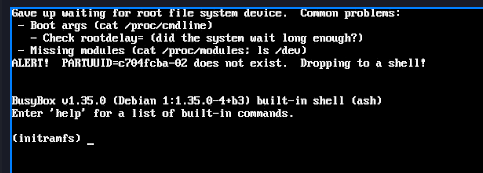
Die Datei cmdline.txt muss auch angepasst werden, weil der Pi sonst sein Root Dateisystem nicht finden kann.
sudo nano /klonboot/cmdline.txt- Alt
.. root=PARTUUID=9c1b969d-02 .. - Neu
.. root=PARTUUID=78f45d12-57af-496f-9288-066e8694eee8 .. - Editor beenden mit
STRG-x,YundEnter
Finalisierung
sudo umount /klonboot && sudo umount /klonfssudo poweroff- Das alte Bootmedium entfernen (in diesem Beispiel der USB-Stick)
- Raspberry Pi booten und hoffen das er läuft

Kontrolle
Wer Langeweile hat kann auch noch die Differenzen analysieren 
sudo diff -qr / /media/pi/rootfs/
Der hintere Pfad muss natürlich angepasst werden!
Probleme
NVMe gebootet
Wenn die Bootreihenfolge auf NVMe, USB, SD eingestellt ist und von der NVMe gebootet wurde …
sudo umount /dev/nvme0n1p1sudo gdisk /dev/nvme0n1d→1→w→Y
sudo reboot
cmdline.txt
- cmdline.txt nicht angepasst

Host SSH Keys
- Gleicher Host SSH Keys
Zum Erneuern der ssh-Host-Keys löscht man auf dem Server zunächst die bestehenden Host-Keys und generiert einen Satz neue Keyscd /etc/sshsudo rm ssh_host_*sudo ssh-keygen -A