
haussteuerung:display_panel
This is an old revision of the document!
Table of Contents
Display Panel
Install
Wegen zu vielen Problemen mit Wayland wird hier Trixie mit X11 genutzt.
Das Hauptproblem ist, dass das Display beim Stromsparen einen nervigen Bildschirm anzeigt … “No Signal” …
Einstellungen
- '' sudo raspi-config''
- I2C Aktivieren
- 1Wire aktivieren
- umstellen von Wayland auf X11
- Screen Blanking aus !
100 Mbit Fix
- Man muss dafür per SSH mit WLAN auf dem Pi sein ….
sudo nano /etc/systemd/system/eth0fix.service[Unit] Description=100MBit Fix for eth0 After=network-online.target Requires=network-online.target [Service] ExecStart=/sbin/ethtool -s eth0 speed 100 duplex full autoneg on Type=oneshot [Install] WantedBy=multi-user.target
sudo systemctl enable eth0fix.servicesudo systemctl restart eth0fix.service
Updates
- Command Line
sudo apt update && sudo apt upgrade -y && sudo apt install -y git git-lfs silversearcher-ag wavemon hexedit sudoku tcpdump iptraf mc htop dcfldd nano usbutils ranger ncdu can-utils multitail fd-find lsof x11vnc minicom joystick i2c-tools speedtest-cli iotop fio ir-keytable curl inxi lshw nala fzf duf - UI Tools
sudo apt update && sudo apt upgrade -y && sudo apt install -y flameshot terminator cutecom jstest-gtk xclip - Nutzloses Zeug
sudo apt autoremove -y modem* cups* avahi* triggerhappy* rpi-connect openvpn xscreensaver
ser2net
- Der Zigbee Stick hängt am Display über USB. Damit der in HA genutzt werden kann nutzen wir ser2net.
Browser
- Settings
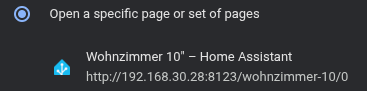
http://192.168.30.28:8123/wohnzimmer-10/0
 Damit ist dann auch das “Restore Previous” weg beim Start!
- Appearance → Mode → Dark

... steuern
falls benötigt …
# Chromium in Fullscreen
sleep 15
#WID=$(DISPLAY=:0 xdotool search --onlyvisible --class chromium|head -1)
#DISPLAY=:0 xdotool windowactivate ${WID}
#DISPLAY=:0 xdotool key F11

# An Display Position navigieren mit der Maus und Vollbild auslösen
DISPLAY=:0 /usr/bin/xdotool mousemove --sync 954 200 click 1
Autostart
- Alles in die Autostart packen ist keine gute Option. xset wird nicht sauber gestartet.
nano /home/pi/start_kiosk.sh
- start_kiosk.sh
#!/bin/bash

# Warte kurz, bis der Desktop vollständig geladen ist (WICHTIG!)
sleep 5

# Energieeinstellungen deaktivieren
xset s off
xset s noblank
xset -dpms

# Chromium Crash-Flags bereinigen
# 1. Sperrdateien löschen (WICHTIG!)
# Verhindert die Meldung "Profil wird bereits verwendet"
rm -f /home/pi/.config/chromium/SingletonLock
rm -f /home/pi/.config/chromium/Default/SingletonLock

# 2. 'Local State' säubern (Globaler Status)
sed -i 's/"exited_cleanly":false/"exited_cleanly":true/' /home/pi/.config/chromium/'Local State'

# 3. 'Preferences' säubern (Profil Status)
# Dieser eine Befehl erschlägt "Crashed", "SessionCrashed" und andere Zustände auf einmal
sed -i 's/"exit_type":"[^"]\+"/"exit_type":"Normal"/;s/"exited_cleanly":false/"exited_cleanly":true/' /home/pi/.config/chromium/Default/Preferences

# Chromium starten (Kiosk Modus als Beispiel, ansonsten deine Flags nutzen)
chromium --noerrdialogs --touch-events=enabled
- Unter Debian Trixie (X11) liegt die autostart dann hier :
sudo nano /etc/xdg/lxsession/rpd-x/autostart
- autostart
@lxpanel-pi
@pcmanfm-pi
@bash /home/pi/start_kiosk.sh
Sonst liegt die Autostart hier
/home/pi/.config/lxsession/LXDE-pi/autostart chmod +x /home/pi/start_kiosk.sh- Nach einem Restart kann man
xset -qprüfen ob Screenblanking und Screensaver Timeout deaktiviert sind:pi@SHome-Display:~ $ xset -q ... Screen Saver: prefer blanking: no allow exposures: yes timeout: 0 cycle: 600 ...
X11VNC
sudo apt install x11vnc- für einen ersten Test kann man das verwenden
x11vnc -usepw -forever -display :0
- Einrichtung als Dienst
sudo x11vnc -storepasswd /etc/x11vnc.passsudo nano /lib/systemd/system/x11vnc.service[Unit] Description=Start X11VNC After=multi-user.target [Service] Type=simple ExecStart=/usr/bin/x11vnc -display :0 -auth guess -forever -loop -noxdamage -repeat -rfbauth /etc/x11vnc.pass -rfbport 5900 -shared [Install] WantedBy=multi-user.target
sudo systemctl enable x11vnc.service
Fullscreen
- für Fullscreen Kontroller brauchen wir die HA Integration “Browser Mod” (Installieren über HACS)
https://github.com/thomasloven/hass-browser_mod - auf dem Endgerät dann die Seite öffnen
http://192.168.30.28:8123/browser-mod- Register aktivieren
- sinnvollen Namen in Browser ID eingeben
WZ_Display_10Zoll
- Jetzt sollte der Browser als Device in HA auftauchen
- Wir brauchen BroiwserMod um JavaScript auszuführen um Fullscreen Toggel hinzubekommen
- Konfig vom kiosk-mode passiert im YAML Modus des Dashboards!
kiosk_mode:
  user_settings:
    - users:
        - wohnzimmer
      hide_sidebar: true
      hide_header: false
      hide_assistant: true
Das muss am Anfang ergänzt werden. Damit wird für den User
wohnzimmerdie Sidebar und der Assistant abgeschaltet. - Den Fullscreen Button kann man so erstellen:
- Button mit Interaktion → Aktion ausführen → javascript
- Target Browser auswählen → WZ Display (dafür braucht man browser_mod)
- Code :
  if (!document.fullscreenElement) {
    document.documentElement.requestFullscreen();
  } else {
    document.exitFullscreen();
  }
Display On / Off
Das Display kann über den GPIO Pin 36 vom Raspberry Pi an- und abgeschaltet werden. Das geht über ein einfaches toggeln. Am Ende macht das Python Script (gestartet als Service) aber noch einiges mehr…
import RPi.GPIO as GPIO
import time

# GPIO-Setup (BOARD-Modus für physische Pin-Nummern)
GPIO.setmode(GPIO.BOARD)
GPIO.setwarnings(False)

# Pin 36 (GPIO 16) für Display ON/OFF
GPIO.setup(36, GPIO.OUT)

def toggleOnOff():
    GPIO.output(36, GPIO.HIGH)
    time.sleep(0.4)
    GPIO.output(36, GPIO.LOW)
    print("Display toggled!")

# Toggle ausführen
toggleOnOff()
Funktionen
- Display an / aus
- Raspberry in HA mittels Autodiscover anmelden
- Schalten des Displays über HA
- Melden von Bewegung an HA (MQTT)
- einfaches Systemn Monitoring (vor allem Temperatur)
Venv einrichten
sudo apt -y update && sudo apt-get install -y build-essential cmake make gcc pkg-config python3-dev python3-virtualenv libsystemd-dev libopenblas-dev python3-setuptoolscd ~ && mkdir -p DisplayHA && cd DisplayHApython -m venv . && source bin/activatepip3 install --upgrade pip && pip3 install RPi.GPIO pynput smbus paho-mqtt psutil setuptools
- Compile VL53 Lib …
sudo apt-get install build-essential python-devcd ~ && git clone https://github.com/pimoroni/VL53L0X_rasp_python.git && cd VL53L0X_rasp_pythonpip install .- VL53L0X.py in den Scriptordner kopieren …
cp ~/VL53L0X_rasp_python/python/VL53L0X.py ~/DisplayHA/
- Tests starten …
Tests
VL
Motion Detect
- Sensor : VL53L0X
- Altes Script
import sys import time import VL53L0X import os import subprocess import RPi.GPIO as GPIO from pynput import mouse def on_move(x, y): global Display_Last_Action print('Pointer moved to {0}'.format((x, y))) sys.stdout.flush() Display_Last_Action = time.time() print("Time %d" % (Display_Last_Action)) def on_click(x, y, button, pressed): global Display_Last_Action print('{0} at {1}'.format('Pressed' if pressed else 'Released', (x, y))) sys.stdout.flush() Display_Last_Action = time.time() print("Time %d" % (Display_Last_Action)) def on_scroll(x, y, dx, dy): global Display_Last_Action print('Scrolled {0} at {1}'.format('down' if dy < 0 else 'up', (x, y))) sys.stdout.flush() Display_Last_Action = time.time() print("Time %d" % (Display_Last_Action)) def toggleOnOff(): GPIO.output(36, GPIO.HIGH) time.sleep(0.4) GPIO.output(36, GPIO.LOW) print("Toggle Switch ....") sys.stdout.flush() listener = mouse.Listener( on_move=on_move, on_click=on_click, on_scroll=on_scroll) listener.start() # Last Time Event happend on Display Display_Last_Action = time.time() Display_State = True Display_Timeout_Sec = 180 # RPi.GPIO Layout verwenden (wie Pin-Nummern) GPIO.setmode(GPIO.BOARD) # RuntimeWarning: This channel is already in use, continuing anyway. Use GPIO.setwarnings(False) to disable warnings. GPIO.setwarnings(False) # Pin 36 (GPIO 16) auf Output setzen -> Display ON / OFF GPIO.setup(36, GPIO.OUT) # Pin 38 (GPIO 20) auf Output setzen -> Brightness + GPIO.setup(38, GPIO.OUT) # Pin 40 (GPIO 21) auf Output setzen -> Brightness - GPIO.setup(40, GPIO.OUT) # Create a VL53L0X object tof = VL53L0X.VL53L0X(i2c_bus=1,i2c_address=0x29) tof.open() tof.start_ranging(VL53L0X.Vl53l0xAccuracyMode.BETTER) while 1: # Distanz vom VL53L0X Sensor messen distance = tof.get_distance() #print("%d mm, %d cm" % (distance, (distance/10))) # Display ggf. abschalten if time.time()-Display_Last_Action >= Display_Timeout_Sec: if Display_State == True: #subprocess.call("DISPLAY=:0 xset dpms force off", shell=True) toggleOnOff() Display_State = False print("Display wird abgeschaltet ...") sys.stdout.flush() # Abstand vom Sensor pruefen if distance < 900: print("DETECTED, %d cm , %d sec" % (distance/10, time.time()-Display_Last_Action )) sys.stdout.flush() Display_Last_Action = time.time() print("Time %d" % (Display_Last_Action)) # Display ggf. wieder einschalten if time.time()-Display_Last_Action < Display_Timeout_Sec: if Display_State == False: #subprocess.call("DISPLAY=:0 xset dpms force on", shell=True) toggleOnOff() Display_State = True print("Display wird eingeschaltet ...") sys.stdout.flush() # Display Einschalten #os.system('DISPLAY=:0 xdotool key "shift"') ###subprocess.call("DISPLAY=:0 xset s reset", shell=True) #subprocess.call("DISPLAY=:0 xset dpms force on", shell=True) #subprocess.call("DISPLAY=:0 xset dpms 120 120 120", shell=True) time.sleep(0.1) tof.stop_ranging() tof.close() - Service
pi@SHome-Display-VPN-DNS:/ $ cat lib/systemd/system/display.service
[Unit]
Description=Display Controller

[Service]
Environment=DISPLAY=:0
Environment=XAUTHORITY=/home/pi/.Xauthority
ExecStart=/usr/bin/python /home/pi/DisplayOn/MotionDetect.py
Restart=always
RestartSec=30s
KillMode=process
TimeoutSec=infinity

[Install]
WantedBy=graphical.target
haussteuerung/display_panel.1766816342.txt.gz · Last modified: by dominik